Clienti e pratiche
Creare una nuova pratica
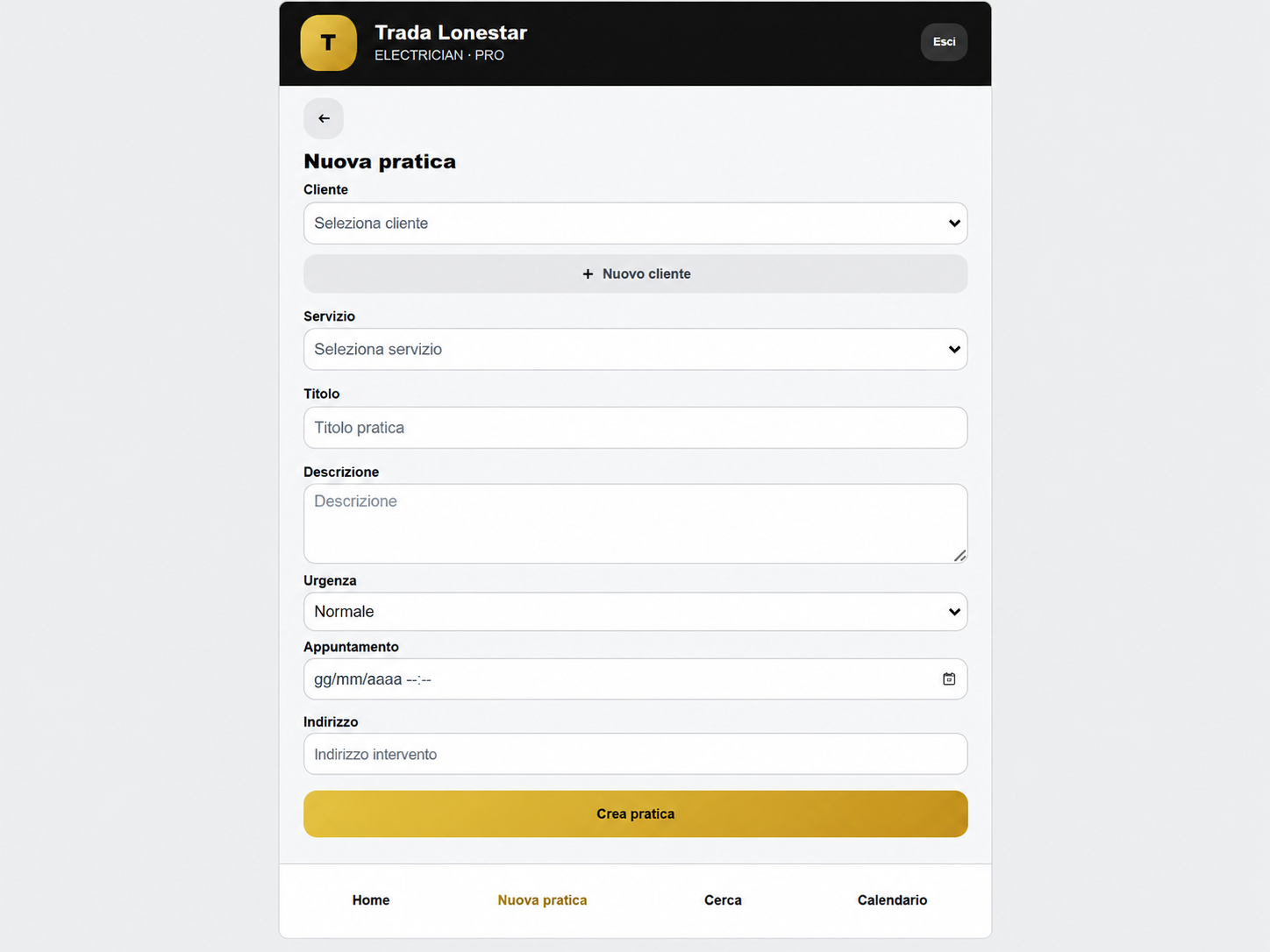
Dal menu in basso premi Nuova pratica. Si apre la schermata operativa mostrata qui sotto.
Come compilare i campi
Cliente: seleziona un cliente già registrato. Se il cliente non esiste, usa + Nuovo cliente per registrarlo prima di proseguire.
Servizio: scegli il servizio richiesto dall’elenco disponibile.
Titolo: inserisci un titolo breve e riconoscibile, ad esempio “Guasto presa cucina”.
Descrizione: descrivi il problema, la richiesta o il lavoro da eseguire con le informazioni utili all’operatore.
Urgenza: seleziona il livello appropriato in base alla priorità dell’intervento.
Appuntamento: quando già concordato, registra data e ora dell’intervento.
Indirizzo: indica il luogo dell’intervento quando necessario.
Dopo aver controllato i dati premi Crea pratica. Il sistema registra la richiesta e assegna alla pratica il relativo identificativo DML.
Gestire la pratica
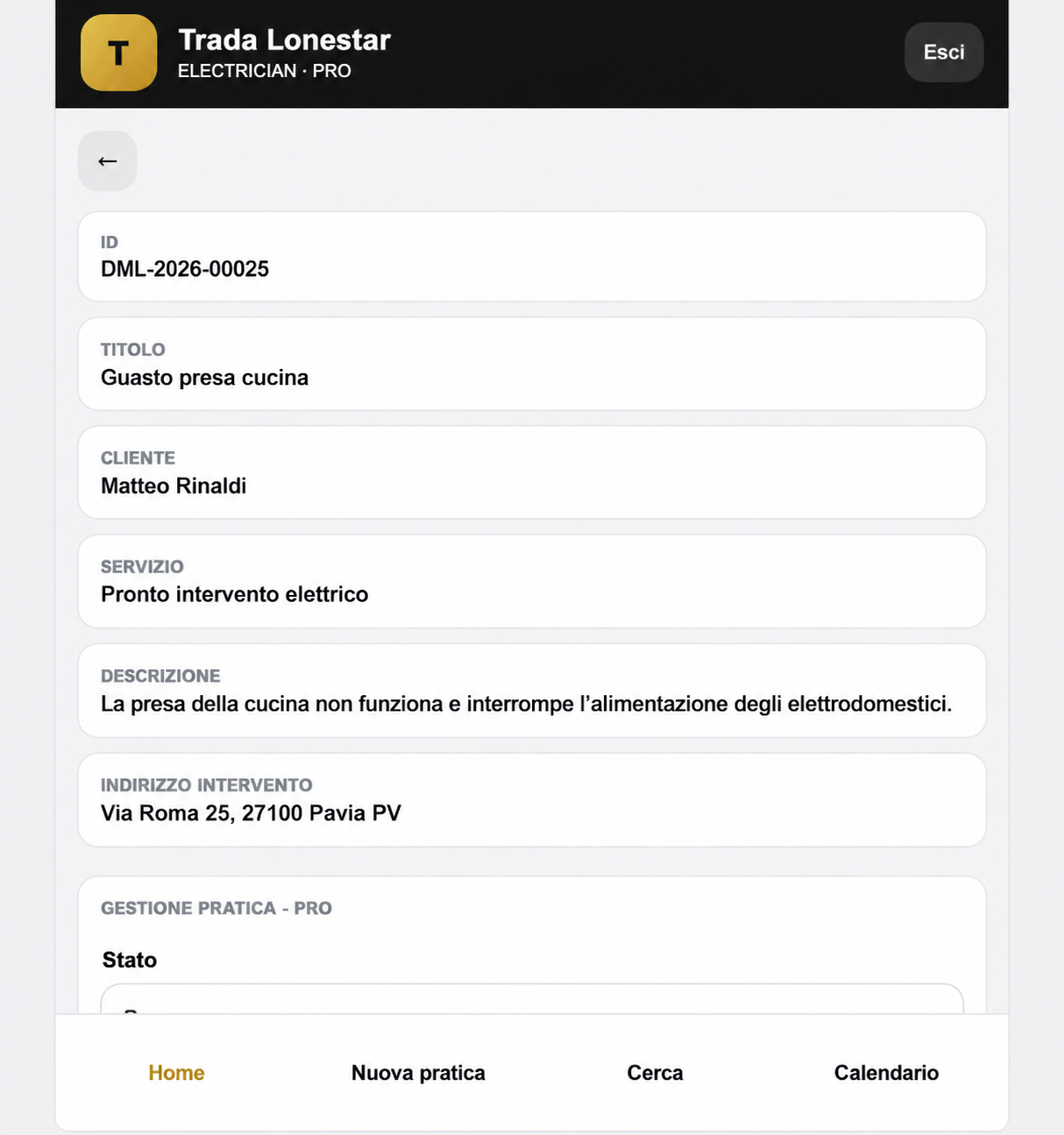
Aprendo una pratica trovi subito ID, titolo, cliente, servizio, descrizione e indirizzo dell’intervento.
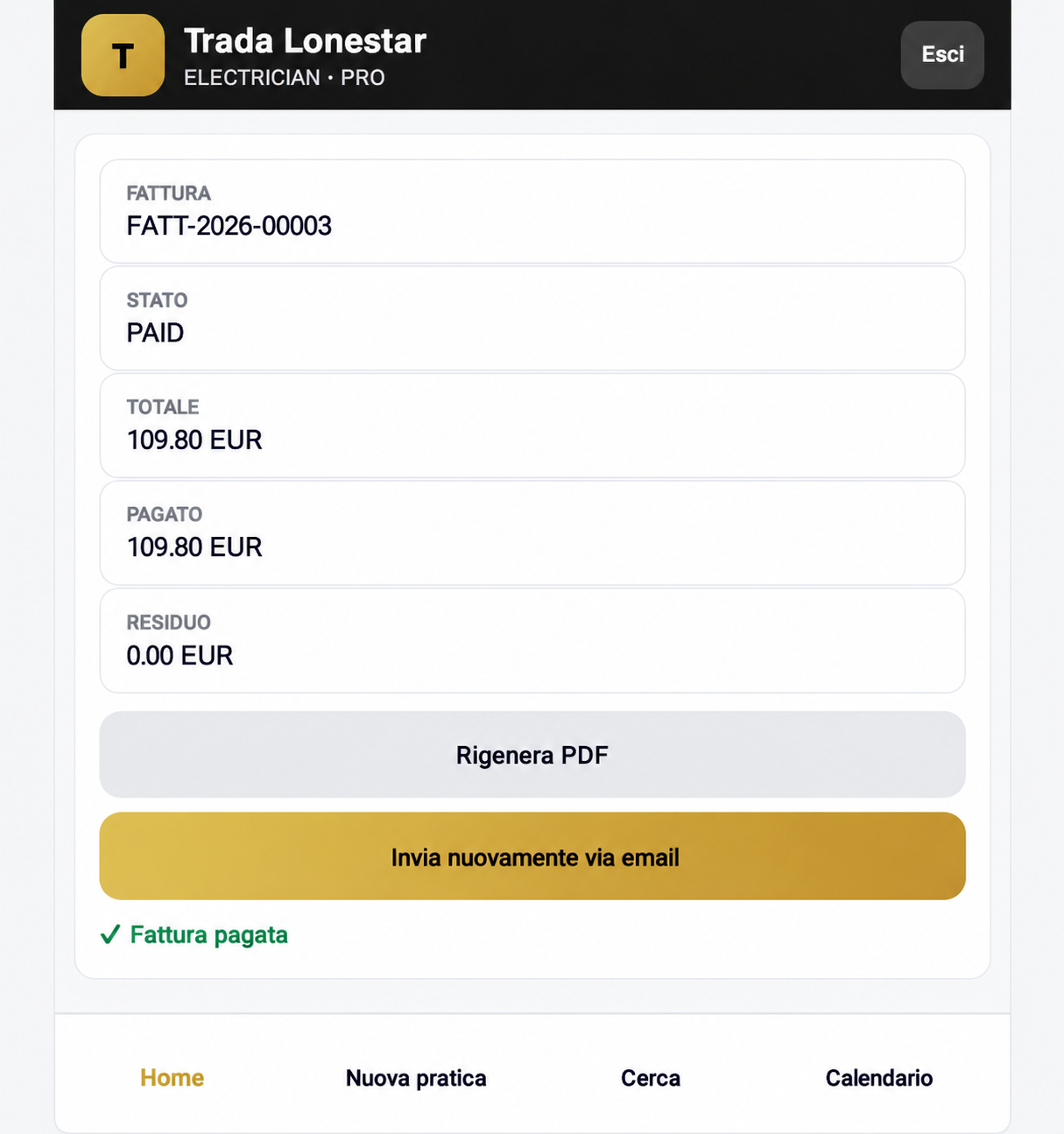
Nella sezione Gestione pratica puoi aggiornare lo stato, la priorità, l’appuntamento e le note operative. Gli stati operativi utilizzati dal sistema sono: Nuova, In lavorazione, Preventivo inviato, In attesa cliente, Completata e Annullata.
Appuntamenti e note
Quando è previsto un intervento, registra data e ora dell’appuntamento. Usa Note operative per conservare informazioni utili, ad esempio l’esito di un contatto o una conferma. Al termine premi Salva modifiche.
Ricerca
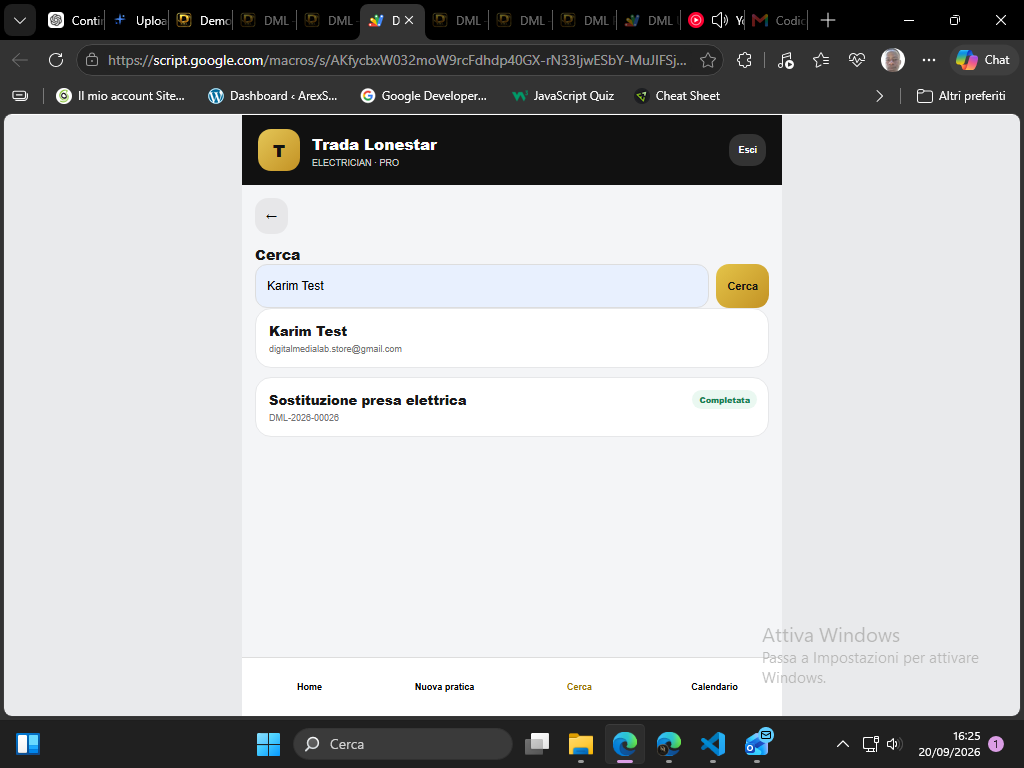
La funzione Cerca permette di recuperare rapidamente clienti e pratiche senza scorrere manualmente l’archivio. Puoi cercare per nome, telefono, email o identificativo della pratica.
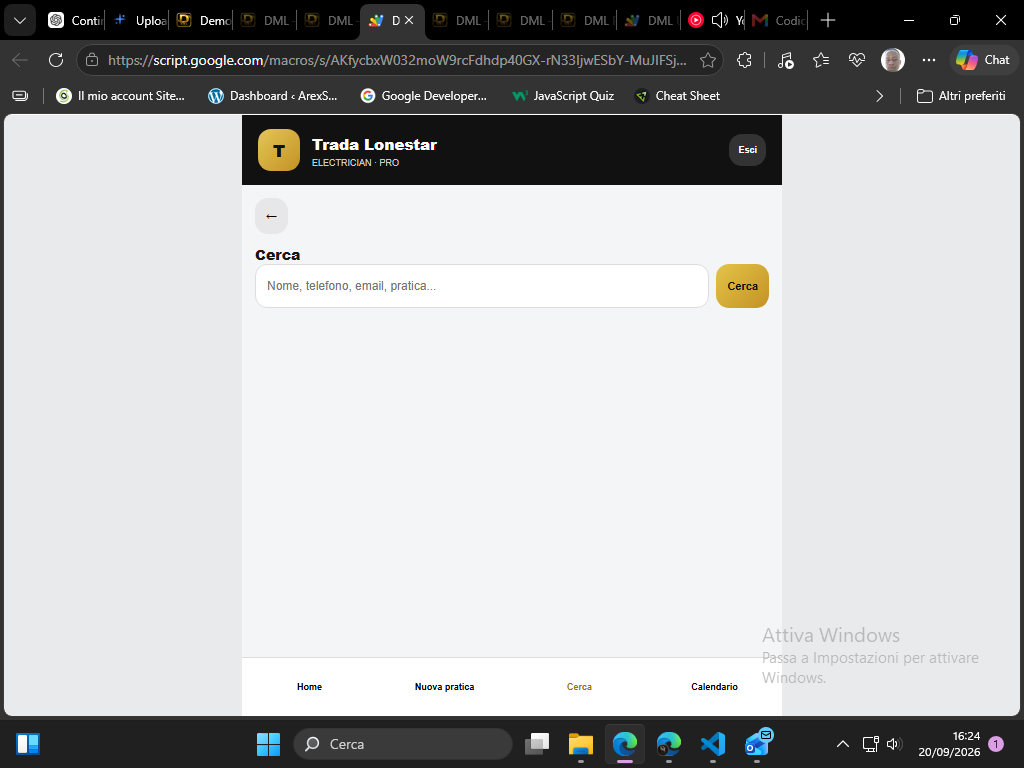
Dopo la ricerca il sistema mostra il cliente e le pratiche collegate. Apri il risultato desiderato per entrare nella relativa gestione.
Calendario
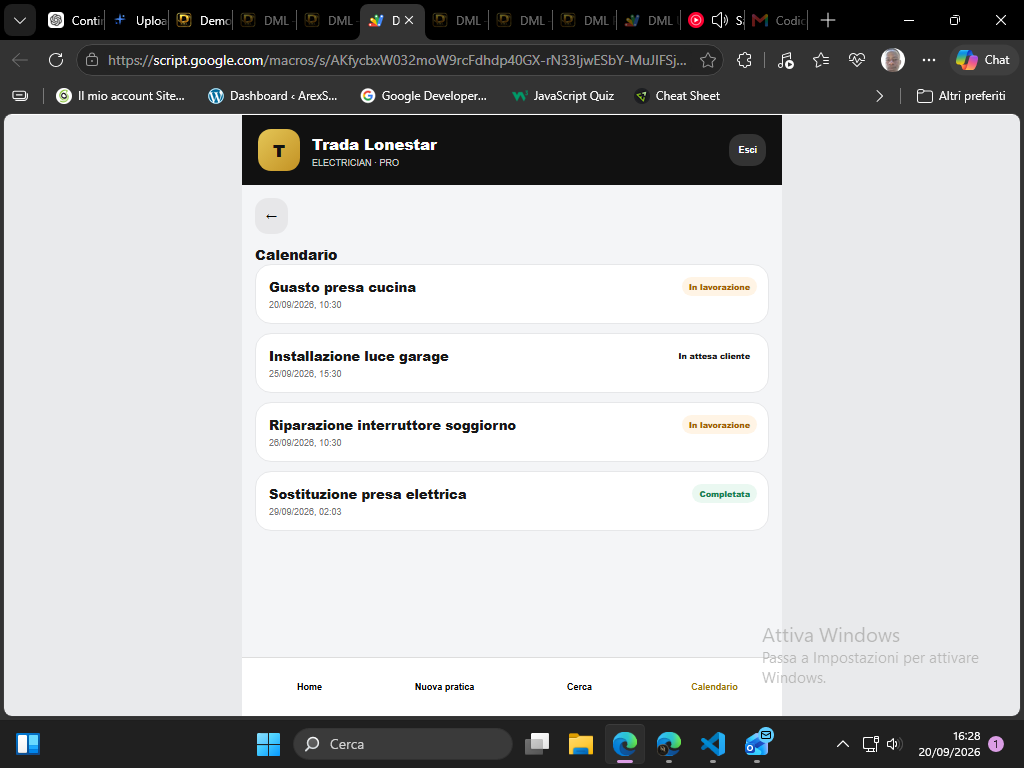
Usa Calendario per consultare gli appuntamenti registrati e organizzare il lavoro operativo. Ogni voce mostra la pratica, data e ora e lo stato corrente.